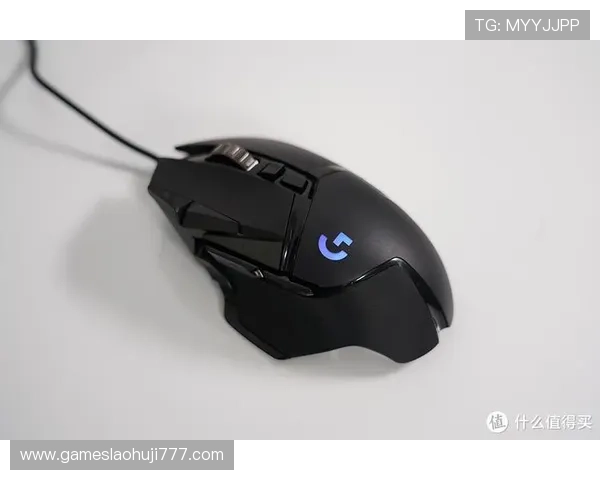
对于热爱电竞游戏的玩家来说,配置一款高性能的游戏鼠标并正确安装驱动程序,是提升游戏体验和操作精准度的关键步骤。本文将详细介绍tg电竞鼠标的驱动安装流程,从下载到安装,再到调试设置,帮助玩家轻松掌握操作技巧,快速实现鼠标的最佳性能。无论你是新手还是有一定基础的玩家,都能通过本教程轻松完成驱动安装,享受顺畅的游戏体验。本文内容结构清晰,步骤详细,确保每一位玩家都能理解并操作成功,提升游戏中的反应速度和操作精准度。
一、准备工作: 赌博 老虎机确保驱动安装顺利进行
在开始驱动安装之前,首先要确认你的tg电竞鼠标型号,确保下载对应的驱动程序版本。不同型号的鼠标可能需要不同的驱动软件,避免因型号不匹配导致驱动无法正常运行。此外,检查你的电脑操作系统是否符合驱动程序的最低要求,常见的Windows 10、Windows 11系统都支持最新的tg电竞鼠标驱动。提前确认硬件和系统兼容性,是确保驱动安装顺利进行的第一步。
建议从tg电竞官方网站或官方授权渠道下载驱动程序,避免使用非官方来源的文件,以确保软件的安全性和稳定性。进入官网后,找到“驱动下载”或“支持”页面,选择与你的鼠标型号对应的驱动版本,点击下载。下载完成后,将文件保存到电脑桌面或指定文件夹,方便后续操作。确保下载文件完整无损,避免安装过程中出现错误。
在安装驱动之前,建议关闭其他运行中的程序,尤其是安全软件和防火墙,以免影响驱动的正常安装。建议使用管理员权限运行安装程序,确保有足够的权限进行系统级的驱动安装。还可以提前连接好你的tg电竞鼠标,确保在安装过程中鼠标已连接到电脑,避免驱动识别不到设备而导致安装失败。
双击下载好的驱动安装文件,系统会弹出安装向导界面。根据提示选择“下一步”,阅读并同意用户协议,然后选择安装路径。建议使用默认路径,避免路径错误导致驱动无法正常加载。点击“安装”按钮,等待程序自动完成驱动的复制和注册过程。整个过程大约需要几分钟,期间不要关闭窗口或中断操作。
安装完成后,系统会提示是否立即重启电脑。建议保存好当前工作,点击“重启”以确保驱动程序正确加载到系统中。重启后,驱动程序会自动启动,检测连接的tg电竞鼠标,并加载相应的配置文件。此时可以通过驱动软件的界面,进行个性化设置和调试,确保鼠标性能达到最佳状态。
重启后,打开驱动软件,确认鼠标已被识别并显示在设备列表中。可以测试鼠标的基本功能,如点击、滚轮、DPI调节按钮等是否正常工作。部分驱动软件还支持固件升级和性能调节,建议及时检查是否有最新版本,保持驱动的稳定性和兼容性。验证无误后,即可开始个性化设置,提升游戏操作体验。
DPI(每英寸点数)是衡量鼠标灵敏度的重要参数。通过驱动软件,可以根据不同游戏需求,设置多个DPI档位,方便在游戏中快速切换。建议根据个人习惯,将DPI调节到适合自己的范围,通常在800-1600之间较为常用。高DPI适合快速移动,低DPI适合精准操作,合理调配能大幅提升游戏表现。
tg电竞鼠标通常配备多个可编程按键,驱动软件支持自定义功能。可以将常用技能、宏命令或快捷操作绑定到按键上,提升操作效率。设置时,建议根据不同游戏类型,合理分配按键功能,避免误操作。保存设置后,测试按键反应是否灵敏,确保在游戏中能够快速调用预设命令。
许多电竞鼠标支持RGB灯光调节,通过驱动软件可以设置灯光颜色、亮度和动态效果。个性化的灯光效果不仅美观,还能增强游戏氛围。建议根据个人喜好,选择合适的灯


温州滨海区建设中路810号写字楼